Navigation rail Guidelines 導航軌道指導規則
Usage 用法
導航軌道是一個位於螢幕側邊的選單,包含3-7個應用功能入口,也可以新增一個浮動按鈕。每個入口都有圖示和文字說明,其中一個入口會一直保持選中狀態。
根據螢幕大小,我們會使用不同的導航方式:小螢幕用導航欄,中等螢幕及以上用導航軌道,大螢幕則可以選擇用導航軌道或者抽屜式導航選單。
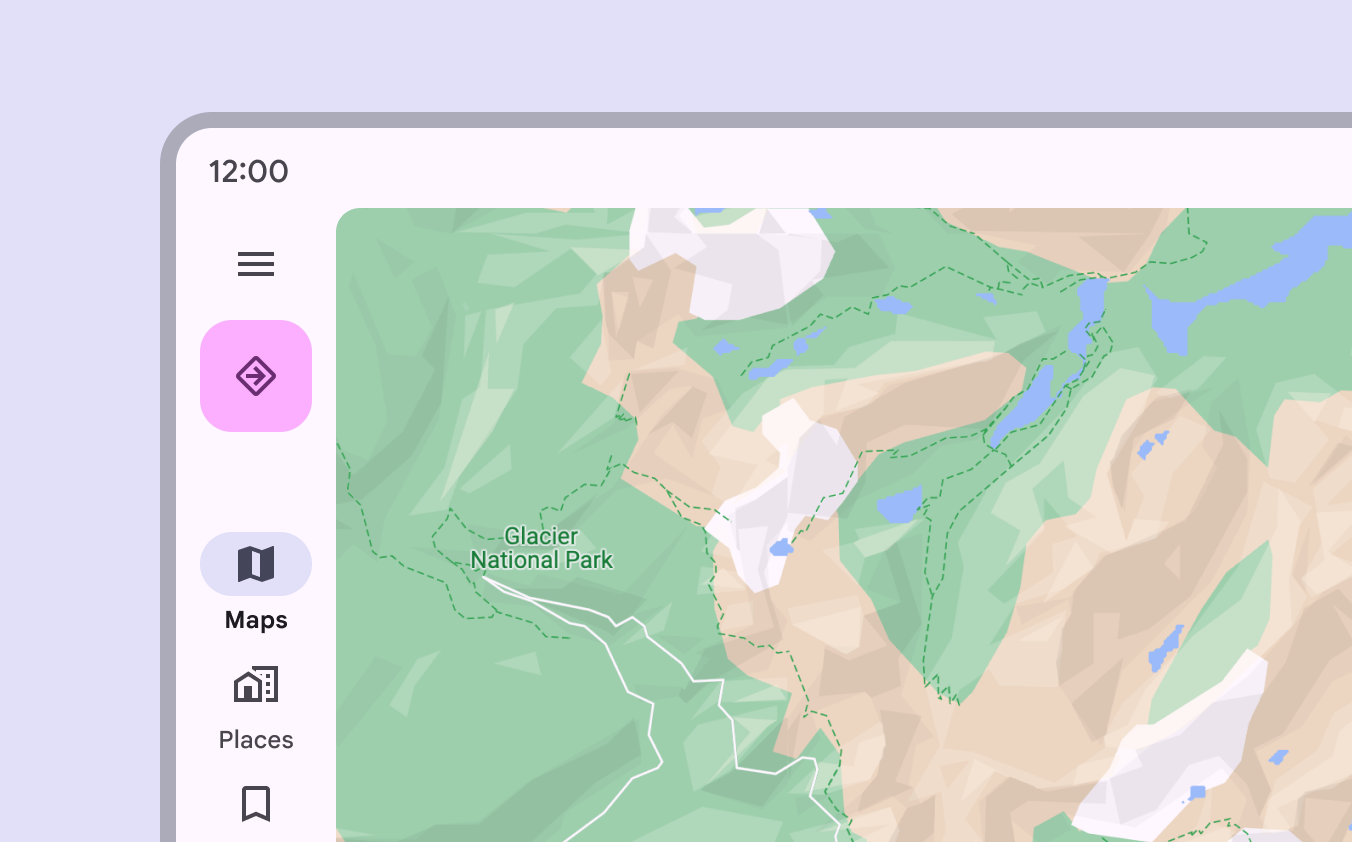
導航欄使用場景:
適合用在需要頻繁訪問的主要功能上。這些功能應該是:
- 整個應用中最重要的3-7個功能入口
- 適合在平板和電腦上顯示
不建議使用導航欄的情況:
- 手機等小螢幕裝置
- 簡單功能(比如只是看郵件)
- 次要的導航選項

Anatomy結構
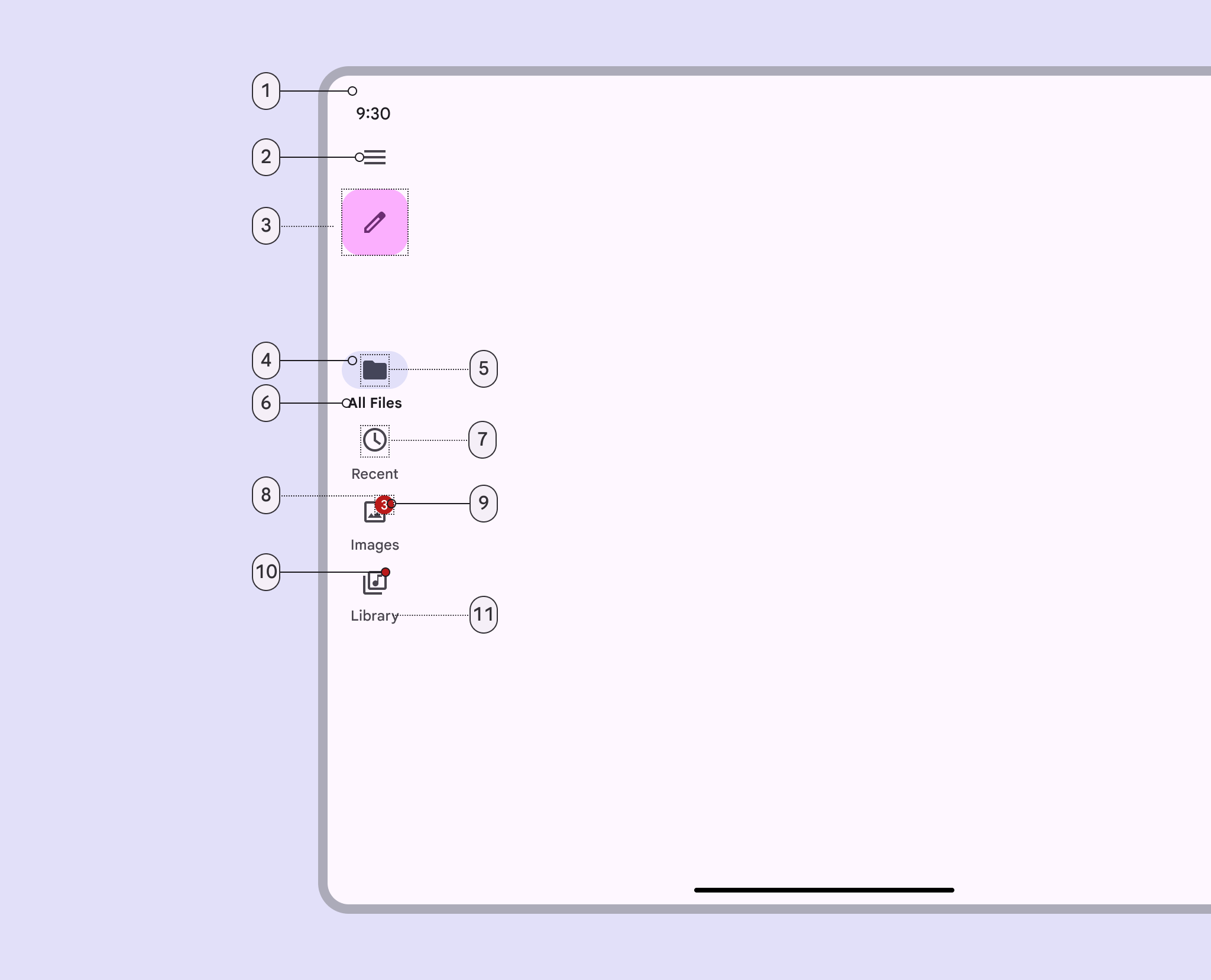
Container 容器
導航欄會根據語言的書寫方向自動放置:如果是從左到右書寫的語言(如中文、英文),導航欄就在螢幕左側;如果是從右到左書寫的語言(如阿拉伯文),導航欄就在螢幕右側。

導航欄要垂直放在螢幕邊緣。如果是小螢幕裝置,建議使用水平的底部導航欄。在同一個頁面中相關的功能區域之間導航時,可以把標籤和導航欄搭配使用,這樣會讓導航更加清晰連貫。

導航欄目的地可以作為一個組在佈局的頂部、底部或中心對齊。在平板電腦上,底部對齊可以使使用者更容易用拇指觸及目的地。選單和 FAB 應始終與導航欄的頂部對齊。

Menu (optional) 選單(可選)

Floating action button (FAB) (optional)浮動操作按鈕(FAB)(可選)
側邊欄為將 FAB 固定在螢幕頂部提供了一個方便的容器,將應用程式的關鍵操作置於導航目的地之上。當巢狀在另一個元件(如導航側邊欄)內時,FAB 的靜止高度處於 0 級。
checkDo 做
A top-aligned FAB in the navigation rail


軌道頂部還可以用於放置標誌。

Active indicator 活動指示器
活動指示器是一個背景形狀,用於傳達當前正在顯示的導航欄的目標位置。


Icons 圖示
導航欄目的地始終由象徵目的地內容或性質的圖示表示。


closeDon’t 不要Don’t use more than two colors for destinations or low-contrast colors in the navigation rail. This will make distinguishing active items more difficult.
Label text 標籤文字
標籤文字提供對導航目標的簡短而有意義的描述,以及讓使用者理解圖示含義的另一種方式。


Badges 徽章
導航欄圖示可以在其右上角包含徽標。徽標傳達有關關聯目標的動態資訊,例如計數或狀態。

Divider (optional) 分隔線(可選)
用豎直分隔線可以清楚地區分導航軌道和其他內容。這條分隔線要放在導航軌道的邊緣,就是靠近主要內容區域的那一側。

Placement 放置位置
With a navigation drawer 帶有導航抽屜
導航欄可以顯示3到7個主要功能入口。如果需要更多功能選項,可以新增一個選單按鈕 - 點選它會開啟一個抽屜式選單,顯示次要功能和其他選項。


Responsive layout 響應式佈局
在小螢幕顯示時,導航欄會自動變成底部導航條,這樣更容易操作。重要提示:不要在同一個介面同時使用導航欄和導航條。
Density 密度
對於緊湊佈局,可以減小預設容器的寬度。


Behavior 行為
Scrolling 滾動
導航欄中的目的地在垂直滾動時應保持可見。
當頁面可以水平滾動時,導航軌道有兩種顯示方式:它可以隨著內容一起滾動消失,或者固定在原位。如果希望讓使用者清楚地看到內容是在導航軌道下方滾動,可以新增一條分隔線,或者給導航軌道新增陰影效果。
play_arrowRail destinations remain fixed while on-screen content scrolls vertically
Selection 選擇
點選一個目標時,目標螢幕使用頂層過渡模式。圖示將被填充,並且活動指示器從圖示的中心擴充套件。
Back 返回
在安卓系統中,有一種名為預測性返回的手勢,允許使用者在導航欄上向左或向右滑動。上一個螢幕會以預覽的形式顯示,以表明目的地。
Interaction & style 互動與樣式
Touch 觸控
- 當點選導航項時,活動指示器會出現在適當位置,提供其已被選中的反饋
- 觸控漣漪透過指示器傳遞
- 圖示從線框變為填充
- 圖示顏色發生變化,變得更暗了
Cursor 游標
- 當滑鼠懸停時,會出現懸停狀態,提供該目標可互動的視覺提示
- 當被點選時(在活動和非活動狀態下),會有一個漣漪穿過活動指示器
- 圖示從線框變為填充,圖示顏色發生變化,變得更暗了
Visual indicators 視覺指示符